Ecran de bienvenue
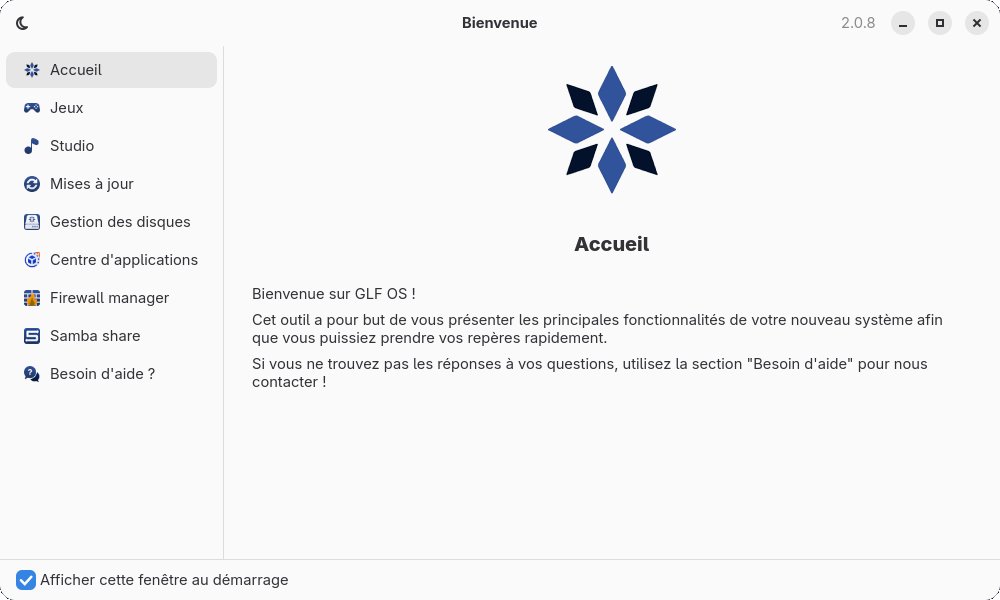
L'écran de bienvenue est une fenêtre de présentation qui s'ouvre dès que vous vous connectez à votre session. En quelques pages, il vous fait faire le tour de GLF OS : les jeux, l'édition Studio, les mises à jour, les outils développés par l'équipe et les endroits où trouver de l'aide. En dehors de la case qui gère son propre affichage, il ne propose aucun réglage : c'est un guide de découverte, que vous pouvez fermer, désactiver ou rouvrir quand vous le souhaitez.
Quand s'affiche-t-il ?
L'écran de bienvenue est installé sur tous les systèmes GLF OS. Il s'ouvre automatiquement à chaque ouverture de session, et pas seulement la première fois, tant que la case « Afficher cette fenêtre au démarrage » reste cochée. Chaque utilisateur de l'ordinateur dispose de son propre réglage.
La fenêtre s'intitule « Bienvenue ». Le numéro de version de l'application est affiché en haut à droite.
Le parcourir
La fenêtre se compose de trois zones :
- à gauche, une colonne de neuf entrées, chacune avec son icône ; « Accueil » est sélectionnée à l'ouverture ;
- à droite, la page choisie : une image, un titre et un texte dont les liens sont cliquables ;
- en bas, visible sur toutes les pages, la case « Afficher cette fenêtre au démarrage ».
Dans la barre de titre, le bouton en forme de lune bascule entre le thème clair et le thème sombre. Ce choix ne concerne que cette fenêtre et n'est pas mémorisé.
| Entrée | Titre de la page | Ce que présente la page | Outil associé |
|---|---|---|---|
| Accueil | Accueil | Le mot de bienvenue et le but de l'application : vous aider à prendre vos repères rapidement. | Aucun |
| Jeux | Orienté jeux | Les logiciels de jeu fournis (Steam, Lutris, Heroic Games Launcher, Faugus Launcher, MangoHud et GOverlay) et la prise en charge des manettes PS5 DualSense, Xbox ou 8BitDo et des volants. | Aucun |
| Studio | Studio | L'édition Studio pour les créateurs de contenus : OBS, Kdenlive, GIMP, Audacity et DaVinci Resolve. | GLF Customizer, pour changer d'édition après l'installation |
| Mises à jour | Mises à jour | La vérification automatique des mises à jour avec glf-update, leur application en tâche de fond, la notification de fin et le passage à la nouvelle version au redémarrage. |
Mettre à jour son système |
| Gestion des disques | Gestion des disques | Nix Disk, pour monter vos disques secondaires et les retrouver montés à chaque redémarrage. | Nix Disk, dossier « GLF Apps » (guide) |
| Centre d'applications | Centre d'applications | La logithèque EasyFlatpak : installation d'applications Flatpak en quelques clics, plusieurs à la fois, et groupes d'applications par thème (Gaming, Créations graphiques, Développement logiciel). | EasyFlatpak, dossier « GLF Apps » (guide) |
| Firewall manager | Firewall | Nix Firewall Manager, pour gérer le pare-feu avec vos propres règles ou avec celles préparées par l'équipe. | Nix Firewall Manager, dossier « GLF Apps » (guide) |
| Samba share | Samba share | Nix Samba, pour monter vos lecteurs réseau. | Nix Samba, dossier « GLF Apps » (guide) |
| Besoin d'aide ? | Besoin d'aide ? | Des liens vers la page GLF OS, la documentation, le Framagit et le Discord de la communauté. | Aucun |
Bon à savoir sur certaines pages
- Orienté jeux : cette page ne concerne que les profils qui incluent le jeu. Les profils « mini » et « streamers » n'installent pas ces logiciels par défaut.
- Mises à jour : la page annonce une vérification 5 minutes après le démarrage. Sur la version actuelle de GLF OS, elle a lieu 1 minute après le démarrage, puis toutes les 12 heures si l'ordinateur reste allumé.
Remarque
La page « Studio » cite l'outil « GLF-OS Environment Selection » pour changer d'édition après l'installation. Cet outil a été remplacé par GLF Customizer. La page ne comporte d'ailleurs aucun bouton : il s'agit seulement d'un texte.
Les images cliquables
Sur les pages « Gestion des disques », « Centre d'applications », « Firewall manager » et « Samba share », l'image du haut sert aussi de raccourci vers l'outil présenté. Rien ne l'indique à l'écran : seul le curseur de la souris prend la forme d'une main au survol de l'image.
Astuce
Pour ouvrir ces outils, le plus sûr est de passer par le menu des applications, dossier « GLF Apps ». Si un clic sur une image ne donne rien, ou fait apparaître une demande de mot de passe inattendue, fermez cette fenêtre et ouvrez l'outil depuis le menu.
Ne plus l'afficher au démarrage
- En bas de la fenêtre, décochez la case « Afficher cette fenêtre au démarrage ».
- C'est tout : le réglage est enregistré immédiatement, sans attendre la fermeture de la fenêtre.
Ce réglage est propre à votre compte. En décochant la case, l'application crée dans votre dossier personnel le fichier ~/.config/autostart/glfos-welcome-screen.desktop, qui désactive le démarrage automatique pour vous seul. Rien n'est modifié dans la configuration du système, et les autres utilisateurs de l'ordinateur continuent de voir la fenêtre.
Le réactiver
Deux possibilités, au choix :
- rouvrez l'écran de bienvenue (voir la section suivante) et recochez la case : l'application supprime le fichier ;
- ou supprimez vous-même le fichier depuis un terminal :
rm ~/.config/autostart/glfos-welcome-screen.desktop
Dans les deux cas, la fenêtre s'affiche de nouveau à votre prochaine ouverture de session.
Attention
Il n'existe aucune option NixOS dédiée à l'écran de bienvenue : la case est le seul moyen prévu pour ne plus l'afficher. N'ajoutez pasxdg.autostart.enable = false;à votre configuration : cette option couperait tous les démarrages automatiques du système, et pas seulement celui de l'écran de bienvenue.
Le rouvrir plus tard
Même désactivé au démarrage, l'écran de bienvenue reste installé. Pour le relancer :
- Depuis le menu des applications : ouvrez le dossier « GLF Apps » (le sous-menu « GLF Apps » sous KDE Plasma) et cliquez sur GLF OS Welcome Screen. Son icône représente le logo GLF dans une bulle de dialogue blanche. Sous GNOME, si vous avez réorganisé vos dossiers d'applications, il se trouve peut-être ailleurs.
- Depuis un terminal :
glfos-welcome-screen
Langue
L'écran de bienvenue existe en français et en anglais. Il ne propose pas de sélecteur de langue : il suit la langue de votre système. Si celui-ci est réglé sur une variante du français (France, Belgique, Canada, Suisse…), la fenêtre s'affiche en français. Dans tous les autres cas, elle s'affiche en anglais et s'intitule « Welcome ».
Quelques libellés restent en anglais dans la version française :
- le nom dans le menu, « GLF OS Welcome Screen » ;
- les entrées « Firewall manager » et « Samba share », ainsi que le titre de page « Samba share » ;
- l'infobulle du bouton de thème, « Toggle dark/light theme ».