Easy Flatpak est la logithèque graphique de GLF OS. Elle vous permet de parcourir le catalogue Flathub, d'installer des applications Flatpak une par une ou par packs, puis de les mettre à jour ou de les désinstaller. Flatpak et le dépôt Flathub sont configurés d'origine : vous n'avez rien à préparer. Pour la ligne de commande Flatpak ou les paquets NixOS, consultez Comment ajouter vos propres programmes.
Remarque
Ce guide décrit la version 4.5.5 d'Easy Flatpak, celle que livre actuellement GLF OS.
Ouvrir Easy Flatpak
Easy Flatpak est préinstallé. Vous le trouverez :
- sous GNOME, dans le dossier « GLF Apps » de la grille d'applications ;
- sous KDE Plasma, dans le sous-menu « GLF Apps » du menu des applications.
Si son icône n'apparaît pas dans le dock de GNOME, lancez simplement Easy Flatpak depuis le dossier « GLF Apps ».
Premier lancement
Au premier lancement, l'écran Chargement… s'affiche le temps qu'Easy Flatpak recense les applications Flatpak déjà installées et récupère auprès de Flathub les nouveautés et les applications populaires. Cette synchronisation se renouvelle ensuite tous les trois jours.
Important
Une connexion internet est indispensable au premier lancement, puis à chaque ouverture plus de trois jours après la dernière synchronisation. Sans réseau, l'application peut rester bloquée sur Chargement… : fermez-la, rétablissez votre connexion, puis relancez-la.
Découvrir la fenêtre
La barre du haut regroupe la loupe de recherche à gauche, les onglets au centre et le menu principal (trois traits) à droite.
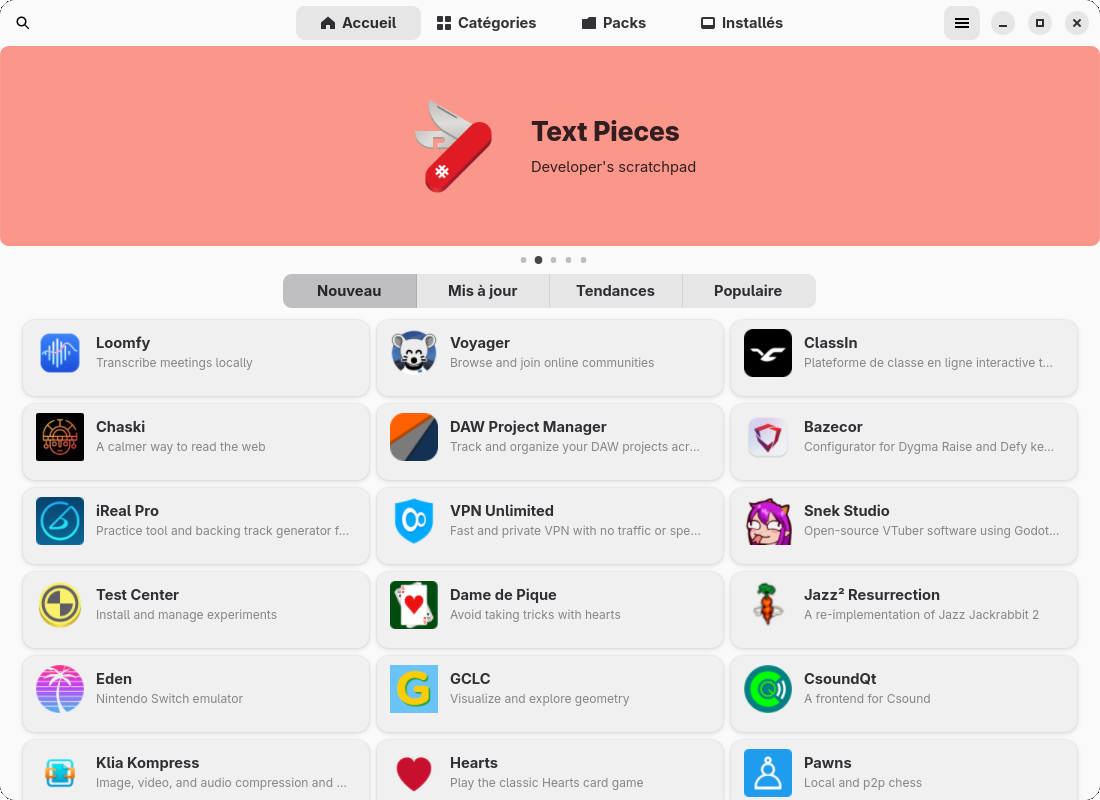
| Onglet | Contenu |
|---|---|
| Accueil | Un carrousel des applications de la semaine, puis quatre listes : Nouveau, Mis à jour, Tendances et Populaire |
| Catégories | Dix catégories, de « Audio et vidéo » à « Utilitaires » |
| Packs | Des groupes d'applications à installer ensemble |
| Installés | Les applications Flatpak présentes sur votre ordinateur |
| Mises à jour | Visible seulement lorsque des mises à jour sont disponibles ; une pastille indique leur nombre |
| En cours | Visible dès que vous lancez une opération ; une pastille rouge indique le nombre d'opérations |
Cliquez sur la carte d'une application pour ouvrir sa fiche. Une application déjà installée porte le bandeau Installés.
Rechercher et installer une application
1. Trouver l'application
- Rechercher : cliquez sur la loupe, puis tapez au moins trois caractères. Si le catalogue local ne donne rien, Easy Flatpak interroge directement Flathub.
- Parcourir : ouvrez l'onglet Catégories, choisissez une catégorie, puis affinez la liste avec le champ Rechercher… si besoin.
2. Consulter la fiche
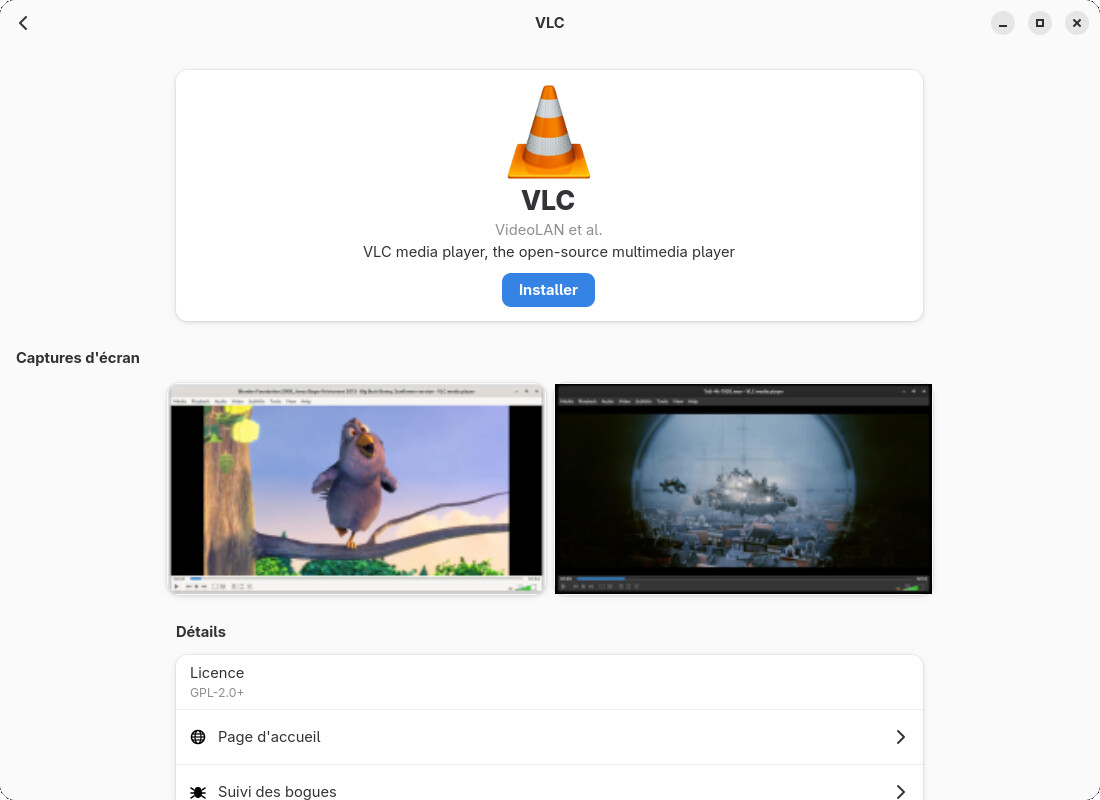
La fiche présente l'application, avec les sections Captures d'écran, Détails (licence, tailles, liens), Description et Historique des versions. Cliquez sur Installer, ou sur Installer avec une recette pour les applications qui en proposent une (voir « Les recettes » plus bas).
3. Confirmer l'installation
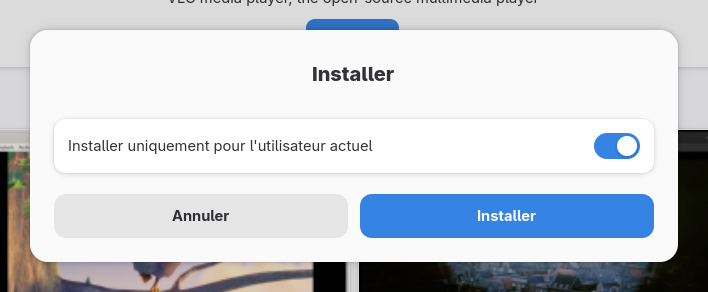
La fenêtre Installer est la seule confirmation demandée. Elle contient l'interrupteur Installer uniquement pour l'utilisateur actuel :
| Interrupteur | Résultat |
|---|---|
| Activé (par défaut) | L'application est installée pour votre compte uniquement |
| Désactivé | L'application est installée pour tous les utilisateurs de l'ordinateur ; votre mot de passe peut vous être demandé |
Cliquez sur Installer pour lancer l'opération, ou sur Annuler pour renoncer.
4. Suivre l'installation dans « En cours »
Après confirmation, le bouton affiche Veuillez patienter… et Easy Flatpak revient à l'Accueil : l'installation se poursuit en arrière-plan. Un bref message vous invite à suivre la progression « dans En attente » : il désigne l'onglet En cours, qui apparaît alors.
Chaque opération y occupe une ligne, avec l'état Installation…, puis Terminé ou Échec. Cliquez sur une ligne pour voir la progression, le débit et le temps restant ; en cas d'échec, Afficher la sortie donne le détail des messages.
Easy Flatpak n'envoie aucune notification en fin d'installation : seul l'onglet En cours vous renseigne. Si vous fermez la fenêtre pendant une installation, Easy Flatpak vous demande confirmation (Annuler ou Fermer quand même). La liste des opérations est vidée à chaque fermeture.
Une fois installée, l'application se lance avec le bouton Lancer de sa fiche ou de l'onglet Installés.
Les packs
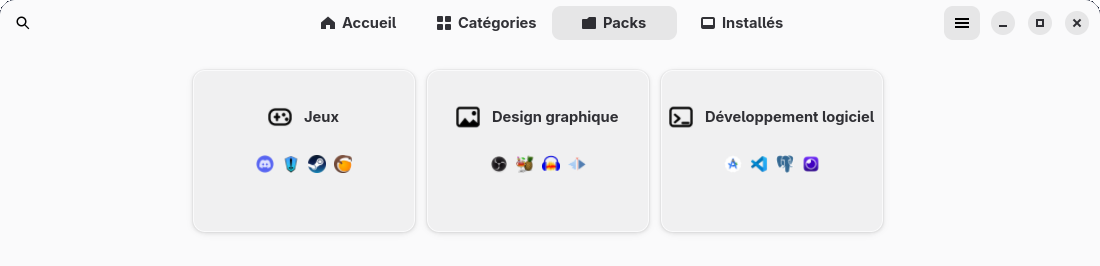
L'onglet Packs propose trois groupes d'applications :
| Pack | Applications |
|---|---|
| Jeux | Steam, Discord, Lutris, Heroic, ProtonUp-Qt |
| Design graphique | Kdenlive, Audacity, OBS Studio, HandBrake, Krita, GNU Image Manipulation Program (GIMP), Inkscape |
| Développement logiciel | Visual Studio Code, Android Studio, pgAdmin 4, Insomnia, DBeaver Community, DB Browser for SQLite |
Pour installer un pack :
- Cliquez sur sa carte. Sa page s'ouvre avec un titre en anglais (« Gaming », « Graphic design » ou « Software development »).
- Toutes les applications sont sélectionnées : désactivez l'interrupteur de celles dont vous ne voulez pas. Une application déjà installée est grisée (Déjà installé).
- Pour Steam, Lutris et Heroic, cliquez sur le bouton crayon rouge Modifier les permissions, renseignez les réglages de la recette, puis validez avec OK. Sans cette étape, le bouton d'installation reste grisé.
- Réglez l'interrupteur Installer uniquement pour l'utilisateur actuel, activé par défaut quel que soit votre réglage dans les Paramètres.
- Cliquez sur Installer la sélection. Chaque application sélectionnée rejoint l'onglet En cours.
Les packs sont fournis tels quels : vous ne pouvez ni en créer ni les modifier.
Les recettes
Une recette ajoute des réglages utiles aux jeux au moment de l'installation. Elle concerne Steam, Lutris, Heroic et Bottles. Dans la fenêtre d'installation, la section Permissions propose alors :
- le champ Indiquez le chemin du répertoire où vous stockez vos jeux, prérempli avec le Chemin des jeux des Paramètres s'il est renseigné : l'application reçoit l'autorisation d'accéder à ce dossier, pour votre compte utilisateur ;
- l'interrupteur Installer MangoHud, activé par défaut : MangoHud est installé depuis Flathub, avec la même portée que l'application.
- La recette installe MangoHud, mais ne l'active pas dans vos jeux.
- Le bouton d'installation qui apparaît au survol d'une carte ignore l'interrupteur Installer MangoHud : passez par la fiche de l'application.
- Discord affiche lui aussi Installer avec une recette, mais sa recette n'ajoute rien à une installation classique.
Pour une application déjà installée, Substitutions de recette (sur sa fiche, ou l'icône crayon dans Installés) permet de changer le dossier des jeux, à valider avec Appliquer. Seul le dossier est pris en compte dans cette fenêtre.
Désinstaller une application

- Ouvrez l'onglet Installés, qui liste vos applications par ordre alphabétique, installées pour votre compte ou pour tous les utilisateurs.
- Sur la ligne de l'application, cliquez sur Désinstaller (le même bouton figure sur sa fiche).
- Dans la fenêtre Désinstaller, activez Supprimer les données de l'application si vous souhaitez aussi effacer ses données. Cet interrupteur est désactivé par défaut.
- Confirmez avec Désinstaller. La ligne disparaît de la liste une fois l'opération terminée.
Les boutons Exporter et Importer servent à enregistrer la liste de vos applications dans un fichier, puis à la réinstaller. Dans la version actuellement livrée, l'import ne lance pas les installations ; une version plus récente corrige ce point.
Mettre à jour vos applications
Mises à jour automatiques
Sur GLF OS, vous n'avez en principe rien à faire : glf-update met aussi à jour vos applications Flatpak, automatiquement 1 minute après le démarrage, puis toutes les 12 heures. Pour en savoir plus, consultez Mettre à jour son système.
Depuis Easy Flatpak
L'onglet Mises à jour apparaît si Easy Flatpak détecte des mises à jour à son ouverture. Il les répartit en deux groupes, Applications et Environnements d'exécution, chaque ligne étant cochée par défaut.
| Bouton | Effet |
|---|---|
| Mise à jour (3) (le nombre varie) | Met à jour les lignes cochées, après confirmation avec Mettre à jour |
| Tout mettre à jour | Met à jour toutes les applications, cochées ou non ; En cours affiche Tout mettre à jour (utilisateur) et Tout mettre à jour (système) |
Attention
Le bouton Rétrograder (fiche ou onglet Installés) réinstalle une version précédente. Easy Flatpak la signale par une punaise et ne la coche plus dans Mises à jour, mais Tout mettre à jour et le prochain passage deglf-updateremettront l'application à jour.
Paramètres utiles
Ouvrez le menu principal, puis Paramètres. Après vos modifications, cliquez sur Enregistrer.
| Réglage | Rôle |
|---|---|
| Portée de l'installation | Emplacement proposé par défaut : user pour votre compte uniquement (par défaut), system pour tous les utilisateurs |
| Chemin des jeux | Dossier des jeux proposé automatiquement par les recettes |
| Thème | system (par défaut), dark ou light |
| Langue | Langue de l'application ; par défaut, celle de votre session |
Un changement de langue est enregistré mais ne s'applique pas immédiatement : fermez la fenêtre des paramètres si elle reste ouverte, puis quittez et relancez Easy Flatpak. Dans une version plus récente, l'application redémarre d'elle-même.
Installer un fichier .flatpak
- Ouvrez le menu principal, puis Installer un Flatpak local (le même bouton se trouve en haut de l'onglet Installés).
- Sélectionnez le fichier
.flatpak. - La page Installer .flatpak présente l'application. Réglez l'interrupteur Installer uniquement pour l'utilisateur actuel.
- Cliquez sur Installer, puis suivez l'opération dans En cours.
L'application rejoint ensuite l'onglet Installés, avec la mention en anglais « Installed from a local .flatpak file ».
Prudence
N'installez que des fichiers provenant d'une source de confiance.
Ajouter un dépôt
- Ouvrez Paramètres puis, dans le groupe Dépôts Flatpak, cliquez sur Gérer les dépôts.
- Dans le groupe Ajouter un dépôt de la fenêtre Dépôts Flatpak, renseignez :
- Nom du dépôt : un nom court, par exemple
my-repo; - URL du dépôt : l'adresse du fichier
.flatpakrepofournie par l'éditeur ; - Portée de l'installation :
userousystem.
- Nom du dépôt : un nom court, par exemple
- Cliquez sur Ajouter. Le message Dépôt ajouté confirme l'opération.
Les applications du nouveau dépôt deviennent trouvables dans la recherche. Elles s'installent toujours avec la portée du dépôt : l'interrupteur de la fenêtre d'installation est alors grisé.
Dans cette version, un dépôt ajouté ne peut être ni modifié ni supprimé depuis Easy Flatpak. Une version plus récente ajoute les boutons Modifier et Supprimer.
En cas de problème
- Easy Flatpak est introuvable : consultez Easy Flatpak n'est pas installé.
- Textes ou icônes mal affichés : consultez Bug visuel d'Easy Flatpak. Pour les erreurs d'icônes ou de permissions apparues après l'installation d'applications, le menu Outils propose aussi Réparer l'installation utilisateur.